Cómo crear una clase
Una clase suelta o una serie recurrente, con su sala, instructora y aforo.
Antes de empezar
Necesitas al menos una sala y un tipo de clase creados en tu estudio, y si quieres asignarla a alguien, una instructora dada de alta.Abre el Calendario y crea una clase nueva
Desde el panel, en Calendario, el botón “Crear clase” → “Clase” abre este formulario.
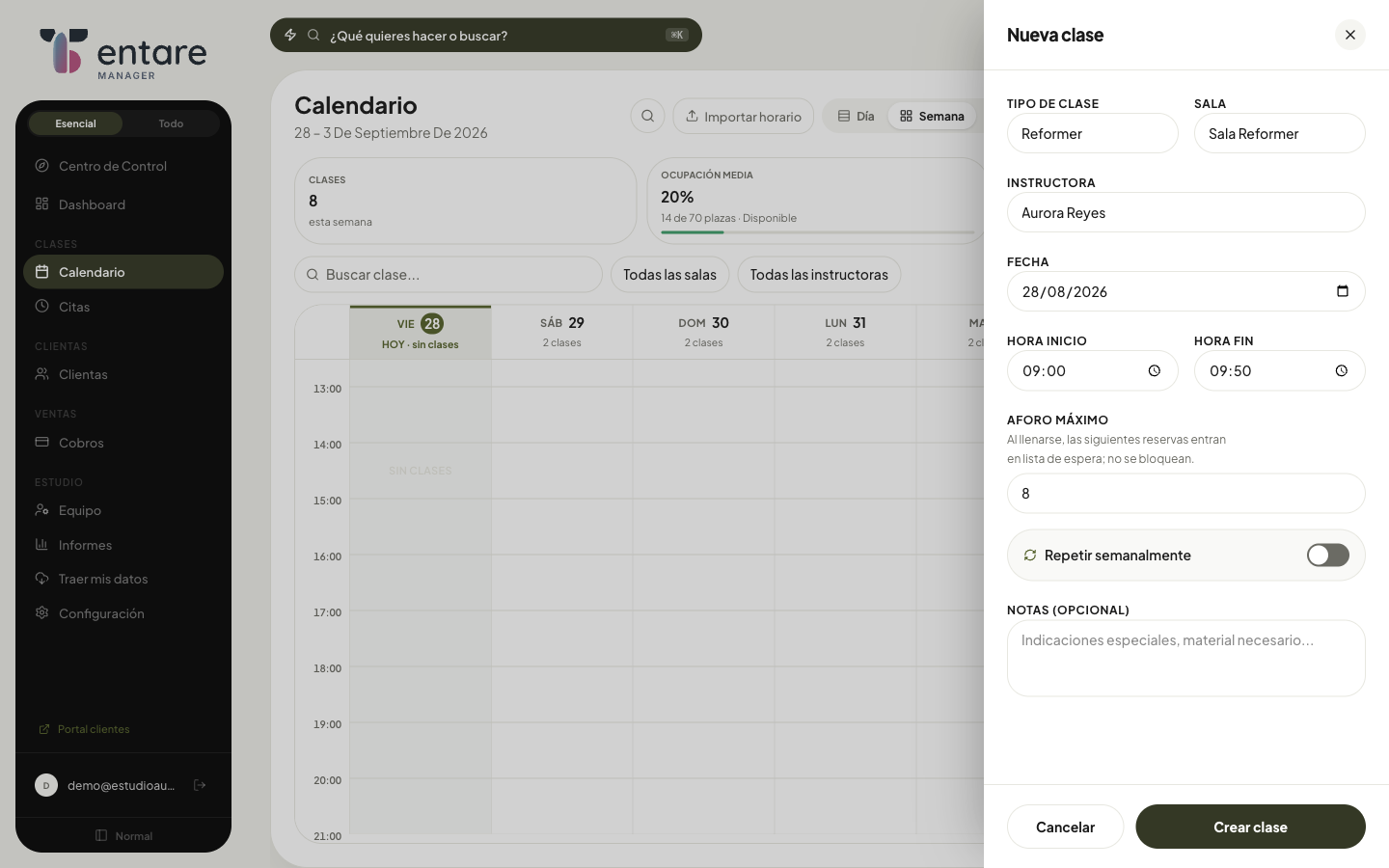
Elige tipo de clase, sala e instructora
Las plazas son las del tipo de clase o, si no tiene, las de la sala; puedes bajarlas para una clase concreta (por ejemplo, si una máquina está averiada ese día). Debajo se lee qué pasa cuando se llena, con las reglas de ese tipo de clase: si tiene lista de espera, las siguientes entran en ella; si no, nadie más puede reservarla. La hora de fin sale de la duración del tipo de clase hasta que la cambias a mano, y si la clase cae fuera del horario de tu estudio ese día o en un cierre del centro te lo avisa, aunque puedes crearla igual. En “Cómo se reserva esta clase” ves sus reglas: cuándo se abre y se cierra la reserva, qué bono o plan hace falta, hasta cuándo se cancela sin perder la sesión y la lista de espera.
Clase suelta o serie recurrente
El interruptor “Se repite” convierte la clase en una serie: marcas los días de la semana y hasta qué fecha, y te dice cuántas clases salen. Si alguna fecha choca con otra clase —la sala ocupada o la instructora dando otra— o cae en un cierre del centro, te la enseña con el motivo, se la salta y crea las demás. Al editar después una clase de la serie eliges si el cambio vale solo para esa clase o para esa y las siguientes, y en el “⋯” de la clase, “Cancelar esta y las siguientes” cancela esa clase y las que vienen detrás — ver editar o cancelar una clase. Una serie dura las semanas que elijas. Cuando le queda un mes aparece en Resumen para que la renueves (o digas que no), y también puedes renovarla cuando quieras desde la propia clase, en su “⋯” → “Renovar serie”: se alarga la misma clase con su horario, sala, tipo, instructora, aforo y notas, las clases que ya están en el calendario no se tocan, los días de cierre del centro se saltan y las alumnas con clase fija siguen en su hueco. Si no la renuevas, te avisamos a las dos semanas y a la semana del final (y el último día, también por email). Y si prefieres no depender de acordarte, marca “Renovar sola” al renovarla: un mes antes del final se renueva con las mismas semanas y te avisa.
También puedes crearla desde “Crear clase” → “Clase fija”. Las clases de una serie llevan la marca ↻ y, al abrirlas, dicen hasta cuándo se repiten. Y la vista “Horario” (junto a Día y Semana) reúne todas las que se repiten por día de la semana: hasta cuándo va cada una, si se renueva sola y cuántas alumnas tienen clase fija, con los botones para renovarla o dar una clase fija a una clienta sin salir de ahí.
Resultado
La clase aparece en tu Calendario y, si no está oculta, en tu portal de reservas públicas — al momento, sin publicar nada aparte.En el ordenador: ampliarlo o llevarlo en una ventana
Junto al título «Calendario» hay dos botones pequeños. El de las flechas lo amplía a toda la pantalla: esconde el menú y la barra de arriba para que quepan más horas y más días; con el mismo botón, o con Esc, vuelve a su tamaño. Ese mismo botón lo tienen Clientas, Cobros, Informes, Mensajería y Equipo.
El otro saca la agenda del día a una ventana flotante que se queda a mano mientras vas a Clientas, Cobros o cualquier otra pantalla. La mueves arrastrándola por su barra y se queda donde la dejes, también si recargas. Desde la propia ventana cambias de día, la pliegas para que solo quede la barra, o pulsas una clase para abrirla en el Calendario; con sus flechas la agrandas para ver la semana entera sin que deje de flotar, y con las mismas vuelve a pequeña. Solo aparece en un ordenador, no en el móvil ni en la tablet.
¿No encuentras lo que buscas?
Escríbenos y te respondemos nosotros, no un bot.
Artículos relacionados
¿Te ha ayudado este artículo?